Dataopsamling med CBL og CBL
2 for biologer og geografer.
1) Temperaturmåling med CBL under APPS
I det første eksempel vil vi se på anvendelsen af CBL/CBR under APPs
knappen på TI84.
Anvend TI-83 + eller TI 84,
CBL med temperatursonde, dyppekoger, kande med vand.
Forbind temperatursonden med
CH1 og lommeregneren med CBL’en. Tænd lommeregner og
CBL.
Advarsel :Placer dyppekogeren i vandet inden der tændes for
dyppekogeren. ( ellers går den i stykker)
Eleverne placerer deres
temperatursonder i vandet, efter at der er tændt for dyppekogeren og inden man
starter programmet.
Selve forsøget:
Tast APPS på TI 84
Vælg CBL/CBR, Vælg Data logger, Vælg f.eks Temp, #30 samples, Intrvl(sec) 10, Go
Data gemmes nu i listerne TTEMP for
tiden og TEMP for temperaturen.
Når man skal lave regressien på TI- 84, så flytter man TTEMP og TEMP til L1
og L2
Man går man ind i listerne (Stat Edit),
Gå øverst op i f.eks. L1 , tast 2nd list, vælg TTEMP og tast enter
to gange
Tilsvarende lægges TEMP i
L2.
Data kan også hentes ind i
TI- Interactive ( herom nedenunder)
2) pH-måling med DATAMATE
I Det næste eksempel vil vi
anvende programmet DATAMATE der ligger på CBL 2
Kræver
: TI-84
eller TI-83 plus og CBL-2
CBL-2 benytter programmet DATAMATE
Dette program skal sendes fra CBL-2 til ARC på TI-84.
Forbind din lommeregner med CBL-2.
Tast 2nd link og vælg Recive på din TI-84.
Tast Transfer på CBL-2 .
Programmet sendes nu fra CBL-2 til TI-84.
Tast 2nd quit, når overførslen er forbi
( det tager lidt tid).
Selve forsøget:
Tast APPS for at finde programmet når du skal
benytte det.
Forbind lommeregner med CBL 2,
Forbind pH metret til
CH1 ( Husk overgangsstik)
Tast Apps
Vælg Datamate
vælg 1 setup
Tast enter for at vælge CH1
Tast 2 for at vælge pH
Lommeregneren sættes nu op til PH måling
Vælg MODE se hvad du kan vælge
vælg f.eks. Time Graph ( eller andet) og
vælg f.eks. 2 :change time settings
Vælg interval mellem målinger og antal
målinger
vælg 1 ok
Du BØR vælge at kalibrere (2) hvis du har en kendt pH-værdi.
vælg dernæst igen 1
ok for at vende tilbage til startmenuen.
Vælg 2 start
Du kan efter analysere og hente listerne ind i TI-interactive.
3) Hvordan laver jeg lineær regression
med TI – Interactive.
Hvordan man henter listerne ind i TI-Interactive ( og løser decimal separatorproblemet) og hvordan man laver
lineær regression med TI- Interactive
Vejledning i løsning af
decimalseparatorproblemet i TI-Interactive.
Når man benytter lister i TI-Interactive, skal man benytte ”.” i stedet for ” , ”.
Det skal computeren sættes
op til.
I Windows XP:
Her skal man huske at det
skal gøres for hver bruger for sig.
Vælg ”Denne computer”,
”Kontrolpanel” (under andre placeringer),

vælg ” Indstillinger for
dato og klokkeslæt, samt Internationale indstillinger.”,

vælg ” skift formatering af
tal”,
Vælg ”tilpas”
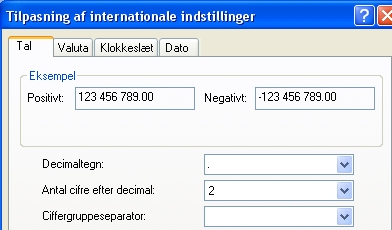
ret så decimaltegnet er punktum ”.” og
Ciffergruppeseparatoren er mellemrum ” ”.
(NB mellemrum ikke blot delete)
Tast ”Anvend” , Tast ”Ok”.
Regression
med TI-InterActive
Hent dine måletal
i L1 og L2
Tast først ![[image]](biogeo-filer/image004.gif)
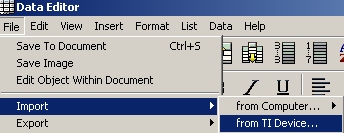
vælg dernæst ”File, Import , From TI Device”
vælg dernæst de ønskede lister
![[image]](biogeo-filer/image006.gif)
Vælg regression i panelet inde hvor
listerne er åbne ![[image]](biogeo-filer/image007.gif)
Under calculation
type vælges den ønskede regression
![[image]](biogeo-filer/image008.gif)
Tast calculate
udfyld skemaet
![[image]](biogeo-filer/image009.gif)
Tast Save Results
![[image]](biogeo-filer/image010.gif)
Man kan dernæst udregne
![[image]](biogeo-filer/image011.gif)
![[image]](biogeo-filer/image012.gif)
Residualerne er afstanden fra punkterne ned til den
fundne linje
Grafen tegnes nu Vælg L1 og L2 for
listerne under stat plot ![[image]](biogeo-filer/image013.gif) ,
indtegn linjen
,
indtegn linjen
![[image]](biogeo-filer/image014.gif)
Juni 2005 EH